
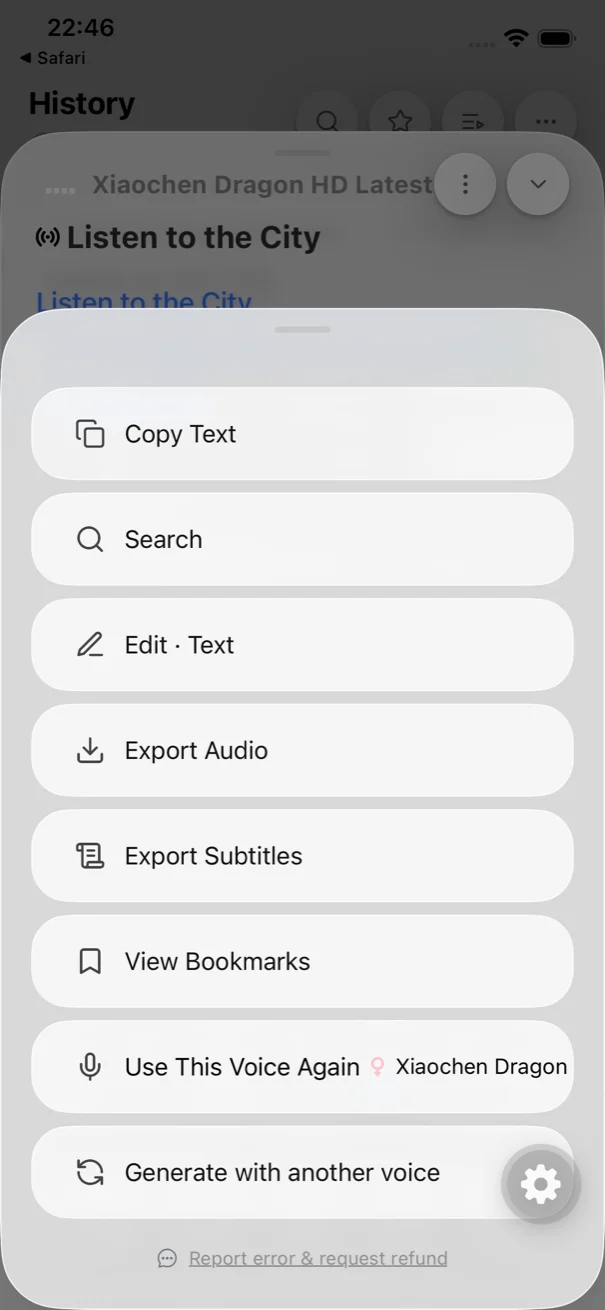
告别只能在 App 内离线缓存的霸王条款。
许多朗读软件将生成的声音死死锁在自己的 App 里,想带走必须加购昂贵的 Studio 方案。Hearem 认为你的内容与声音本该自由:随时随地导出本地文件,放进你喜欢的任意播放器。
任意内容均可生成音频文件。
手打文字、剪贴板、导入的 PDF、网页与 OCR 扫描文本,均能生成音质无损的音频录音。
长篇分段自动合并导出。
万字长文经 Smart Split 切分生成后,无需手动拼接几十个小录音,在导出菜单中一键即可合并为完整长音频。
SRT 带时间戳字幕同步导出。
做视频配音或跟读练习?Hearem 支持将同步时间轴一键导出为标准 SRT 字幕文件。
直接保存到系统“文件”或隔空投送。
无需 iTunes 同步或电脑中转,轻点导出即可直达 iOS“文件”App、AirDrop 给 Mac,或发到微信群与网盘。
如何在 iPhone 上把文字导出为音频文件
清晰明了的导出流程,让你随时带走生成好的音频。
准备好文字内容
输入、粘贴或导入待朗读的长文与文档。
挑选大模型音色生成
选择 MiniMax、ElevenLabs、Azure 等自然人声开始生成音频。
试听并确认效果
播放确认断句与语气起伏,满意后进入导出菜单。
一键导出音频与字幕
轻点“Export Audio”,直接保存到 iOS“文件”或 AirDrop 分享。
导出的音频格式与使用场景。
Hearem 导出所选音色生成的原生高质量音频(保留源格式),并支持一并导出带时间戳的 SRT 字幕,方便将音频自由迁移到任何工作流中。
- Standard 方案原生包含音频与字幕导出能力。
- 导出的音频可直接导入播客客户端或车载音响。
- 长篇分段生成后支持一键拼接合并导出。
- SRT 字幕可在 Premiere、剪映等剪辑软件中直接配合配音使用。
可直接导出的高质量音频实测
试听将完整长文转为音频文件的效果。支持将导出的音频放入播客播放器、Apple Watch 或车载音响随时离线收听。
“当眼睛需要休息,声音仍然可以带你走进文章,让阅读在安静的节奏里继续发生。也让这段属于自己的时间,变得从容而有意义。”
原生支持音频文件与字幕导出,文件所有权真正归你所有。
文字转音频与导出常见问题
可以在这个网页直接下载 MP3 吗?
不可以。本网页为 Hearem iPhone App 的产品介绍页。App 内 Standard 用户可直接在手机上将音频导出到“文件”App。
导出音频是付费功能吗?
是的,音频文件与 SRT 字幕的本地导出属于 Standard 方案功能,免费方案支持在 App 内无限制完整收听。
导出的音频能放在 Apple Watch 或车载音响上听吗?
完全可以。导出的音频文件保存在 iOS“文件”中,你可以将其同步到 Apple Watch、导入第三方播放器或通过蓝牙车载播放。
长文章切成很多段后,能导出成一个完整文件吗?
可以。Hearem 提供了合并导出功能,分段生成完毕后可一键合成为单段长音频。
导出音频需要额外付费买 Studio 软件吗?
不需要。与某些竞品需要额外花昂贵费用购买独立 Studio 软件不同,Hearem Standard 方案直接内置了完整的音频与字幕导出功能。
可以导出带时间戳的字幕文件吗?
可以。若所选语音支持生成时间戳字幕,Standard 用户可从播放器菜单一键导出标准 .srt 字幕文件。